Các bước kết nối HMI Siemens với PLC S7-1200/S7-1500 (hướng dẫn chi tiết kèm hình ảnh)
Kết nối giữa HMI và PLC là bước nền tảng trong mọi hệ thống tự động hóa. Với hệ sinh thái của Siemens, việc kết nối giữa SIMATIC HMI và PLC S7-1200/S7-1500 trở nên cực kỳ thuận tiện nhờ nền tảng TIA Portal.
Bài viết này sẽ hướng dẫn bạn từng bước chi tiết , từ đấu nối phần cứng đến cấu hình phần mềm và kiểm tra hoạt động thực tế.
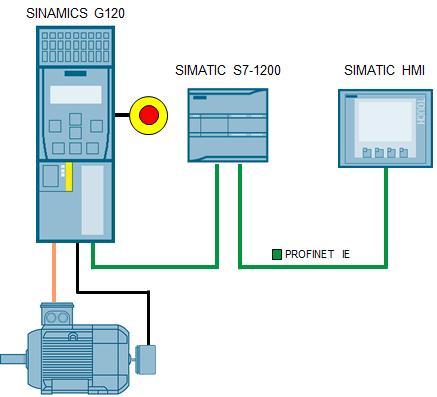
Tổng quan nguyên lý kết nối HMI – PLC
HMI và PLC giao tiếp theo nguyên lý:
PLC xử lý logic điều khiển
HMI hiển thị và gửi lệnh từ người vận hành
Dữ liệu truyền qua mạng PROFINET/Ethernet
👉 HMI không điều khiển trực tiếp thiết bị — PLC mới là trung tâm xử lý.
Chuẩn bị trước khi kết nối
Trước khi bắt đầu, bạn cần:
Phần cứng:
PLC S7-1200 hoặc S7-1500
Màn hình HMI Siemens (Basic/Comfort/Unified)
Switch mạng (nếu nhiều thiết bị)
Cáp Ethernet (RJ45)
Nguồn 24VDC
Phần mềm:
TIA Portal (có WinCC)
👉 Đảm bảo tất cả thiết bị hoạt động bình thường trước khi cấu hình.
Kết nối phần cứng (Wiring)
Các bước:
Cắm cáp Ethernet từ PLC → HMI
Hoặc PLC → Switch → HMI (nếu nhiều thiết bị)
Cấp nguồn cho PLC và HMI
👉 Đèn LINK/ACT sáng là dấu hiệu đã có kết nối vật lý.
Tạo Project trong TIA Portal
Thực hiện:
Mở TIA Portal
Chọn Create new project
Đặt tên project
Nhấn Create
Thêm PLC và HMI vào Project
Thêm PLC:
Add new device → chọn S7-1200 hoặc S7-1500
Thêm HMI:
Chọn đúng model HMI (KTP, TP…)
👉 Model phải trùng với thiết bị thực tế.
Kết nối mạng trong Devices & Networks
Thực hiện:
Vào Devices & Networks
Kéo dây từ cổng PLC → HMI
Tạo mạng PROFINET
Cấu hình IP:
Thiết bị IP PLC 192.168.0.1 HMI 192.168.0.2 👉 Cùng subnet để giao tiếp.
Tạo kết nối (Connection)
Thực hiện:
Vào HMI → Connections
Add new connection
Chọn PLC làm đối tác
Protocol: S7 connection
👉 Đây là bước “kết nối logic” giữa hai thiết bị.
Tạo Tag để trao đổi dữ liệu
Ví dụ:
Tag HMI PLC Address Chức năng Start M0.0 Chạy Stop M0.1 Dừng Status Q0.0 Trạng thái 👉 Tag là “cầu nối dữ liệu”.
Nạp chương trình xuống PLC và HMI
Các bước:
Kết nối laptop với mạng
Chọn Download to device
Chọn đúng IP PLC và HMI
Nạp chương trình
👉 PLC và HMI phải cùng mạng với máy tính.
Kiểm tra kết nối hoạt động
Kiểm tra:
Nhấn nút trên HMI → PLC có nhận không
Giá trị PLC thay đổi → HMI có hiển thị không
Alarm có hiển thị đúng không
👉 Nếu hoạt động đúng → kết nối thành công.
Các lỗi thường gặp và cách xử lý
Không kết nối được:
Sai IP
Khác subnet
Chưa nối đúng network
Không đọc được dữ liệu:
Sai tag
Sai địa chỉ PLC
Sai connection
Không download được:
Sai model HMI
Không tìm thấy thiết bị
👉 Debug từng bước là cách nhanh nhất.
Mẹo thực tế khi kết nối HMI – PLC
Luôn đặt IP theo quy tắc (192.168.x.x)
Ghi chú địa chỉ IP trên thiết bị
Dùng switch công nghiệp nếu hệ lớn
Backup project trước khi thay đổi
Kết luận
Kết nối HMI Siemens với PLC S7-1200/S7-1500 không phức tạp nếu bạn làm đúng quy trình:
Đấu nối phần cứng đúng
Cấu hình mạng chính xác
Tạo connection và tag chuẩn
Test kỹ trước khi vận hành
👉 Khi nắm vững bước này, bạn đã đi được 70% chặng đường trong lập trình HMI .
Nếu bạn cần, mình có thể:
Hướng dẫn kết nối thực tế theo sơ đồ của bạn
Hoặc gửi project mẫu PLC + HMI để bạn thực hành 👍