Cách thiết lập đa ngôn ngữ cho giao diện điều khiển HMI Siemens (kèm hình minh họa)
Trong các hệ thống sử dụng SIMATIC HMI của Siemens, việc thiết lập đa ngôn ngữ (Multi-language) giúp:
Dễ vận hành cho nhiều đối tượng (kỹ sư, công nhân, chuyên gia nước ngoài)
Tăng tính chuyên nghiệp của hệ thống
Phù hợp xuất khẩu máy
Tất cả đều được cấu hình trong TIA Portal (WinCC).
Tổng quan cách hoạt động của đa ngôn ngữ
Nguyên lý:
Mỗi text trên HMI có nhiều bản dịch
HMI hiển thị theo ngôn ngữ đang chọn
Có thể chuyển đổi ngay trên màn hình
👉 Không cần tạo nhiều màn hình — chỉ cần 1 giao diện, nhiều ngôn ngữ.
Các bước thiết lập đa ngôn ngữ
Bước 1: Thêm ngôn ngữ vào Project
Thực hiện:
Vào Project → Properties
Chọn Languages & Resources
Thêm ngôn ngữ: English (EN)
Vietnamese (VI)
Chinese (CN)…
👉 Chọn một ngôn ngữ làm mặc định.
Bước 2: Kích hoạt đa ngôn ngữ cho HMI
Vào phần HMI
Chọn Runtime Settings
Bật Multiple languages
👉 Nếu không bật bước này → sẽ không chuyển được ngôn ngữ.
Bước 3: Nhập nội dung đa ngôn ngữ
Có 2 cách:
Cách 1: Nhập trực tiếp trên đối tượng
Chọn Text/Label
Nhập nội dung cho từng ngôn ngữ
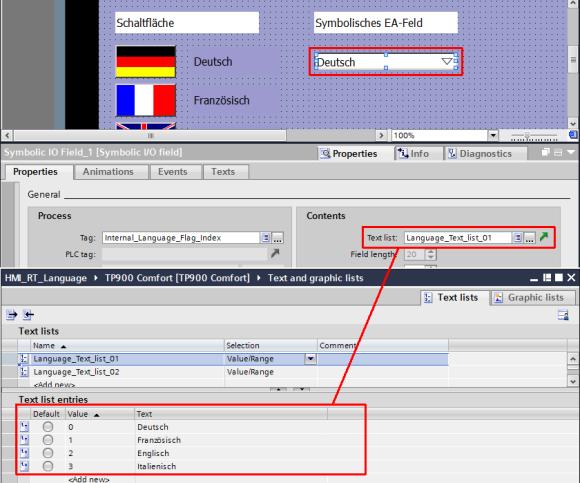
Cách 2 (chuyên nghiệp): Dùng Text List
Vào Text & Graphic Lists
Tạo danh sách text
Nhập các bản dịch
ID English Vietnamese Start Start Khởi động Stop Stop Dừng Alarm Alarm Cảnh báo 👉 Cách này dễ quản lý khi project lớn.
Bước 4: Gán text vào giao diện
Chọn đối tượng (Button, Label…)
Gán Text từ Text List
👉 Khi đổi ngôn ngữ → text tự đổi theo.
Bước 5: Tạo nút chuyển ngôn ngữ
Cách làm:
Thêm Button
Vào Events → Press
Chọn function: SetLanguage
Chọn ngôn ngữ
👉 Ví dụ:
Button EN → English
Button VI → Vietnamese
Bước 6: Test chuyển ngôn ngữ
Chạy simulation hoặc HMI thật
Nhấn nút đổi ngôn ngữ
Kiểm tra toàn bộ giao diện
👉 Nếu có text không đổi → chưa gán đúng.
Những thành phần hỗ trợ đa ngôn ngữ
Alarm (Cảnh báo)
Có thể nhập message theo nhiều ngôn ngữ
Khi đổi language → alarm đổi theo
Recipe & Data
Tên dữ liệu cũng có thể đa ngôn ngữ
Phù hợp hệ thống quốc tế
Lưu ý quan trọng khi thiết kế đa ngôn ngữ
1. Độ dài text khác nhau
Tiếng Anh ngắn
Tiếng Việt dài hơn
👉 Phải chừa khoảng trống đủ rộng.
2. Font chữ
Chọn font hỗ trợ Unicode
Tránh lỗi hiển thị tiếng Việt
3. Căn chỉnh giao diện
Text dài có thể bị tràn
Cần test từng ngôn ngữ
4. Không hard-code text
Không nhập text trực tiếp
Luôn dùng Text List
👉 Đây là tiêu chuẩn chuyên nghiệp.
Các lỗi thường gặp
❌ Không chuyển được ngôn ngữ → chưa bật runtime ❌ Text không đổi → chưa dùng text list ❌ Lỗi font tiếng Việt → font không hỗ trợ ❌ Giao diện bị vỡ → text quá dài
Mẹo chuyên nghiệp
Chuẩn hóa text từ đầu
Dùng ID thay vì text trực tiếp
Test từng ngôn ngữ
Thiết kế UI linh hoạt
👉 Giúp tiết kiệm rất nhiều thời gian về sau.
Khi nào cần đa ngôn ngữ?
Máy xuất khẩu
Nhà máy có nhân sự quốc tế
Dự án OEM
Hệ thống lớn
Kết luận
Thiết lập đa ngôn ngữ trên HMI Siemens giúp:
Tăng tính chuyên nghiệp
Dễ vận hành
Mở rộng thị trường
👉 Chỉ cần cấu hình đúng trong TIA Portal, bạn có thể:
Dùng 1 giao diện
Cho nhiều quốc gia
Nếu bạn muốn, mình có thể:
Gửi file mẫu đa ngôn ngữ HMI
Hoặc hỗ trợ bạn setup trực tiếp theo project của bạn 👍