Tích hợp Camera giám sát trực tiếp lên màn hình HMI Siemens (hướng dẫn chi tiết kèm hình minh họa)
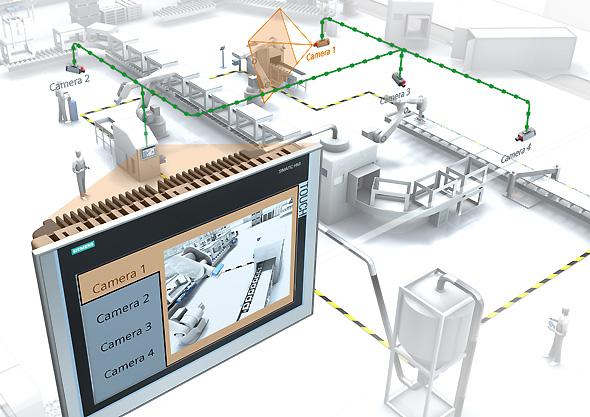
Trong các hệ thống hiện đại sử dụng SIMATIC HMI của Siemens, việc tích hợp camera giám sát trực tiếp lên HMI giúp người vận hành vừa theo dõi dữ liệu, vừa quan sát thực tế dây chuyền ngay trên một màn hình duy nhất.
Khi kết hợp với TIA Portal (WinCC), bạn có thể triển khai hệ thống giám sát trực quan, nâng cao hiệu suất và an toàn vận hành.
Tổng quan giải pháp tích hợp Camera vào HMI
Mục tiêu của giải pháp
Hiển thị hình ảnh/video trực tiếp từ camera
Giám sát dây chuyền sản xuất theo thời gian thực
Giảm phụ thuộc vào hệ thống CCTV riêng
👉 HMI trở thành “trung tâm điều khiển + giám sát hình ảnh”.
Các phương pháp tích hợp phổ biến
1. Web Browser (phổ biến nhất)
HMI mở trang web của camera
Dễ triển khai
2. Stream MJPEG / HTTP
Hiển thị trực tiếp video stream
Phù hợp camera IP
3. RTSP (nâng cao)
Chất lượng cao
Cần phần mềm trung gian
👉 Khuyến nghị: dùng Web hoặc MJPEG để đơn giản.
Điều kiện cần để tích hợp
Phần cứng:
HMI Siemens (Comfort hoặc Unified)
Camera IP (Hikvision, Dahua…)
Mạng Ethernet
Phần mềm:
TIA Portal có WinCC
👉 Lưu ý: Basic Panel thường không hỗ trợ tốt video.
Cách tích hợp camera bằng Web Browser trên HMI
Bước 1: Kiểm tra camera
Camera phải có địa chỉ IP
Truy cập được qua trình duyệt
Ví dụ:
http://192.168.1.100 👉 Nếu PC xem được → HMI cũng xem được.
Bước 2: Thêm Web Browser vào HMI
Trong TIA Portal:
Vào Screens
Kéo đối tượng Web Browser vào màn hình
Bước 3: Cấu hình URL
Nhập địa chỉ camera
Ví dụ: http://192.168.1.100
http://192.168.1.100/video
👉 Một số camera cần login → phải cấu hình thêm.
Bước 4: Download và test
Nạp chương trình xuống HMI
Kiểm tra video hiển thị
👉 Nếu không hiển thị → kiểm tra mạng hoặc URL.
Tích hợp camera qua MJPEG Stream
Ưu điểm:
Nhẹ
Dễ tích hợp
Cách làm:
Lấy URL stream MJPEG
Ví dụ:
http://192.168.1.100/mjpeg Gán vào Web Browser hoặc Image Control
👉 Phổ biến với camera IP giá rẻ.
Tối ưu giao diện hiển thị camera
Gợi ý bố cục:
50% màn hình → camera
50% → dữ liệu (PLC, alarm, trend)
👉 Giúp người vận hành vừa nhìn số liệu, vừa quan sát thực tế.
Ứng dụng thực tế
1. Giám sát dây chuyền đóng gói
Quan sát sản phẩm lỗi
Kết hợp alarm
2. Kiểm tra robot/cơ cấu
Theo dõi chuyển động
Phát hiện kẹt
3. An toàn vận hành
Quan sát khu vực nguy hiểm
Hạn chế tai nạn
Các lỗi thường gặp
❌ Không hiển thị video → Sai URL hoặc camera không hỗ trợ
❌ Hình ảnh chậm → Mạng yếu hoặc stream nặng
❌ Không login được → Camera yêu cầu xác thực
Mẹo tối ưu hiệu suất
Dùng MJPEG thay vì video HD
Giảm số lượng camera trên 1 màn hình
Dùng mạng riêng cho camera
👉 Tránh làm HMI bị lag.
Bảo mật khi tích hợp camera
Đặt password cho camera
Không mở camera ra internet trực tiếp
Dùng VLAN hoặc VPN
👉 Camera cũng là “điểm yếu bảo mật”.
Khi nào nên tích hợp camera vào HMI?
Hệ thống cần giám sát trực quan
Nhà máy tự động hóa cao
Quy trình cần kiểm tra bằng mắt
So sánh HMI tích hợp camera vs CCTV riêng
Tiêu chí HMI CCTV Tích hợp Cao Thấp Chi phí Thấp Cao Quản lý Tập trung Phân tán Kết luận
Tích hợp camera vào HMI Siemens giúp:
Tăng khả năng giám sát
Giảm thao tác thủ công
Nâng cao hiệu quả vận hành
👉 Đây là bước tiến quan trọng trong xây dựng nhà máy thông minh (Smart Factory) .
Nếu bạn muốn, mình có thể:
Hướng dẫn cấu hình theo model camera cụ thể
Hoặc thiết kế giao diện HMI + camera chuyên nghiệp cho hệ thống của bạn 👍