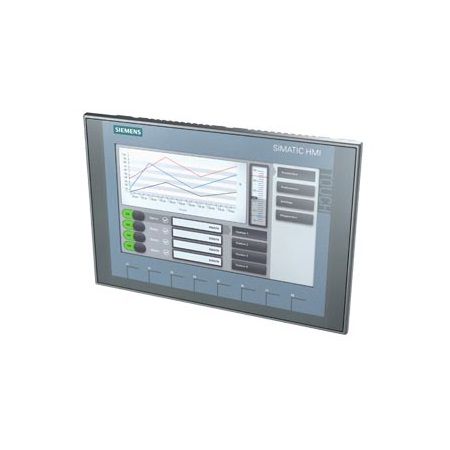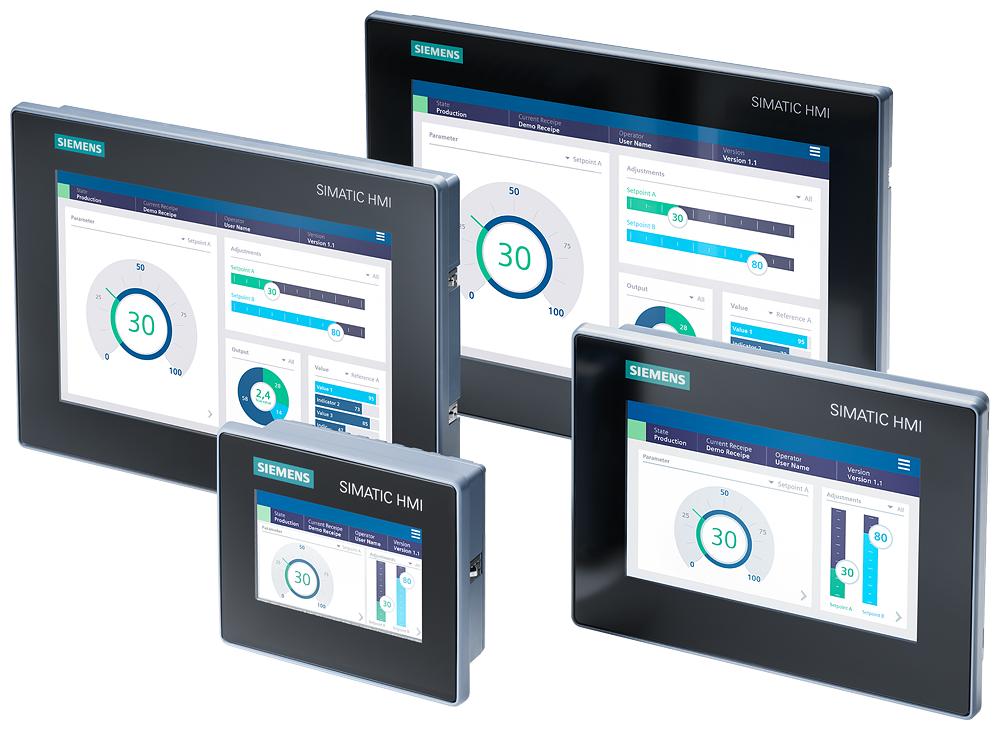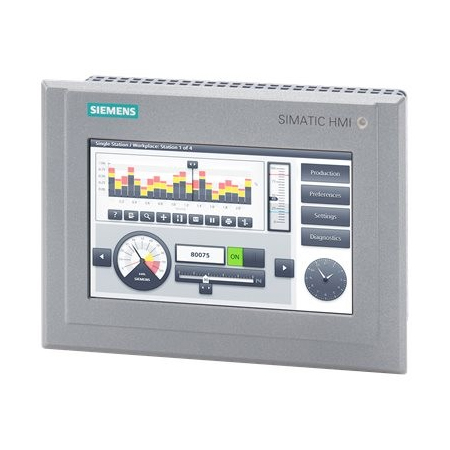
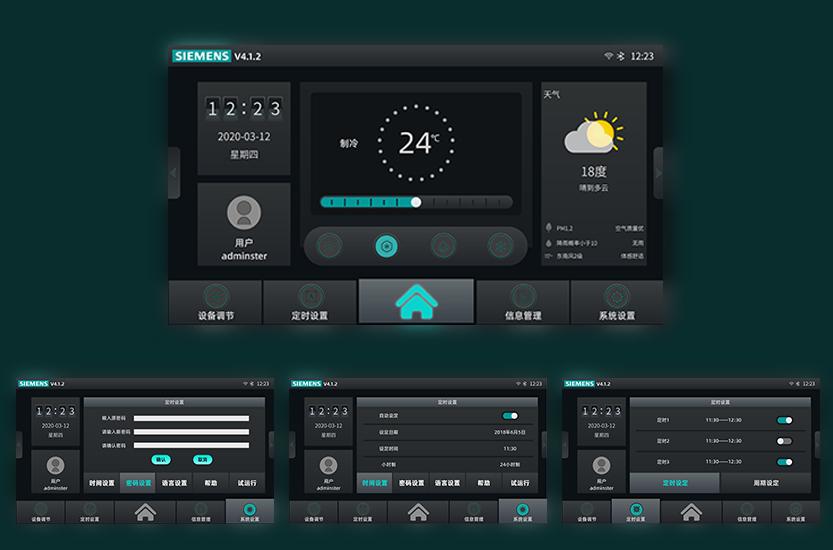
Cách thiết kế giao diện (UI/UX) chuyên nghiệp trên HMI Siemens (kèm hình minh họa)
Thiết kế UI/UX trên HMI không chỉ là “vẽ đẹp” mà là tối ưu hóa trải nghiệm vận hành , giúp người dùng quan sát nhanh – thao tác chính xác – xử lý lỗi kịp thời . Với hệ sinh thái SIMATIC HMI của Siemens và công cụ TIA Portal, bạn có thể xây dựng giao diện đạt chuẩn công nghiệp nếu áp dụng đúng nguyên tắc.
Bài này sẽ hướng dẫn bạn từ tư duy thiết kế đến triển khai thực tế trên TIA Portal.
Nguyên tắc cốt lõi của UI/UX trong HMI công nghiệp
1. Ưu tiên khả năng đọc nhanh (Readability)
Font lớn, rõ ràng
Tương phản cao
Không dùng quá nhiều màu
👉 Người vận hành phải hiểu trạng thái máy chỉ trong 1–2 giây.
2. Tối giản (Minimalism)
Không nhồi nhét thông tin
Chỉ hiển thị cái cần thiết
👉 HMI không phải dashboard “trình diễn”, mà là công cụ vận hành.
3. Nhất quán (Consistency)
Màu sắc, biểu tượng, vị trí phải đồng nhất
Nút Start luôn cùng vị trí, cùng màu
👉 Giúp giảm sai sót khi thao tác.
4. Ưu tiên cảnh báo (Priority)
Alarm phải nổi bật
Lỗi nguy hiểm → màu đỏ
👉 Không được để người vận hành “bỏ sót lỗi”.
Bố cục giao diện HMI chuẩn công nghiệp
Một giao diện HMI chuyên nghiệp thường chia thành 3 vùng:
Header (phần trên)
Tên hệ thống
Thời gian
Trạng thái tổng
Main Area (trung tâm)
Hiển thị máy móc
Thông số chính
Điều khiển
Footer (phần dưới)
Menu điều hướng
Nút chuyển màn hình
👉 Bố cục này giúp người dùng không bị “lạc” khi thao tác.
Quy chuẩn màu sắc trong HMI Siemens
Quy tắc phổ biến:
Màu Ý nghĩa Xanh lá Đang chạy / OK Đỏ Lỗi / nguy hiểm Vàng Cảnh báo Xám Dừng / không hoạt động Xanh dương Thông tin 👉 Không dùng màu tùy tiện — phải theo chuẩn.
Thiết kế các thành phần UI quan trọng
Nút bấm (Button)
Nguyên tắc:
Kích thước lớn (dễ bấm)
Có khoảng cách giữa các nút
Màu sắc rõ ràng
Ví dụ:
Start → xanh
Stop → đỏ
👉 Tránh đặt 2 nút quá gần nhau.
Đèn trạng thái (Indicator)
Cách thiết kế:
Dùng hình tròn hoặc icon
Đổi màu theo trạng thái
👉 Người vận hành nhìn là hiểu ngay.
Hiển thị dữ liệu (Data Display)
Nguyên tắc:
Font lớn
Đơn vị rõ ràng (°C, bar, rpm…)
Không hiển thị quá nhiều số
Biểu đồ (Trend)
Dùng khi:
Theo dõi nhiệt độ
Áp suất
Tốc độ
👉 Giúp phát hiện xu hướng bất thường.
Thiết kế điều hướng (Navigation)
Nguyên tắc:
Menu rõ ràng
Ít cấp (không quá sâu)
Có nút “Home”
👉 Người dùng không phải “tìm đường”.
Tối ưu UX cho người vận hành
Thực tế cần lưu ý:
Người dùng có thể đeo găng
Môi trường bụi, rung
Ánh sáng mạnh
👉 Vì vậy:
Nút phải to
Màu phải rõ
Không dùng chi tiết nhỏ
Các lỗi thiết kế UI/UX phổ biến
❌ Dùng quá nhiều màu ❌ Nhồi nhét thông tin ❌ Font nhỏ khó đọc ❌ Nút bấm quá gần nhau ❌ Không phân cấp thông tin
👉 Những lỗi này có thể gây:
Sai thao tác
Dừng dây chuyền
Mất an toàn
Mẹo thiết kế giao diện chuyên nghiệp
Dùng template chung cho toàn hệ thống
Chuẩn hóa màu sắc từ đầu
Test với người vận hành thật
Thiết kế theo quy trình vận hành, không phải theo kỹ sư
👉 UI tốt = vận hành mượt + ít lỗi.
Quy trình thiết kế UI/UX trong thực tế
Phân tích hệ thống
Xác định thông tin cần hiển thị
Phác thảo layout
Thiết kế trên TIA Portal
Test thực tế
Tối ưu
👉 Không nên thiết kế “một lần là xong”.
Kết luận
Thiết kế UI/UX trên HMI Siemens là yếu tố quyết định:
Tốc độ vận hành
Độ chính xác
An toàn hệ thống
👉 Một giao diện tốt giúp:
Giảm lỗi con người
Tăng hiệu suất
Nâng tầm hệ thống tự động hóa
Nếu bạn muốn, mình có thể:
Thiết kế mẫu giao diện HMI theo hệ thống của bạn
Hoặc review UI bạn đang làm để tối ưu chuyên nghiệp hơn 👍