Cách xử lý lỗi mất kết nối (No Connection) giữa PLC và HMI Siemens (kèm hình minh họa)
Lỗi “No Connection” là một trong những sự cố phổ biến nhất khi vận hành hệ thống dùng SIMATIC HMI của Siemens. Khi xảy ra, HMI không thể đọc/ghi dữ liệu từ PLC, dẫn đến việc mất giám sát và điều khiển .
Tin tốt là: 90% trường hợp có thể xử lý rất nhanh nếu bạn đi đúng quy trình kiểm tra.
Hiểu đúng lỗi “No Connection”
Biểu hiện:
HMI hiển thị: No connection to PLC
Dữ liệu không cập nhật
Nút bấm không có tác dụng
👉 Điều này nghĩa là đường truyền dữ liệu giữa HMI và PLC bị gián đoạn .
Sơ đồ nguyên nhân tổng quát
Nguyên nhân thường nằm ở 5 nhóm:
Nguồn điện
Kết nối vật lý (cáp, switch)
Cấu hình mạng (IP)
Cấu hình phần mềm (TIA Portal)
PLC hoặc HMI
Quy trình xử lý nhanh (thực tế nhất)
👉 Luôn kiểm tra theo thứ tự này:
Bước 1: Kiểm tra nguồn và trạng thái PLC
Kiểm tra:
PLC có nguồn không?
Đèn RUN có sáng không?
Nếu lỗi:
PLC STOP → chuyển sang RUN
Mất nguồn → kiểm tra 24V
👉 Nếu PLC không chạy → HMI chắc chắn không kết nối được.
Bước 2: Kiểm tra dây mạng và thiết bị trung gian
Kiểm tra:
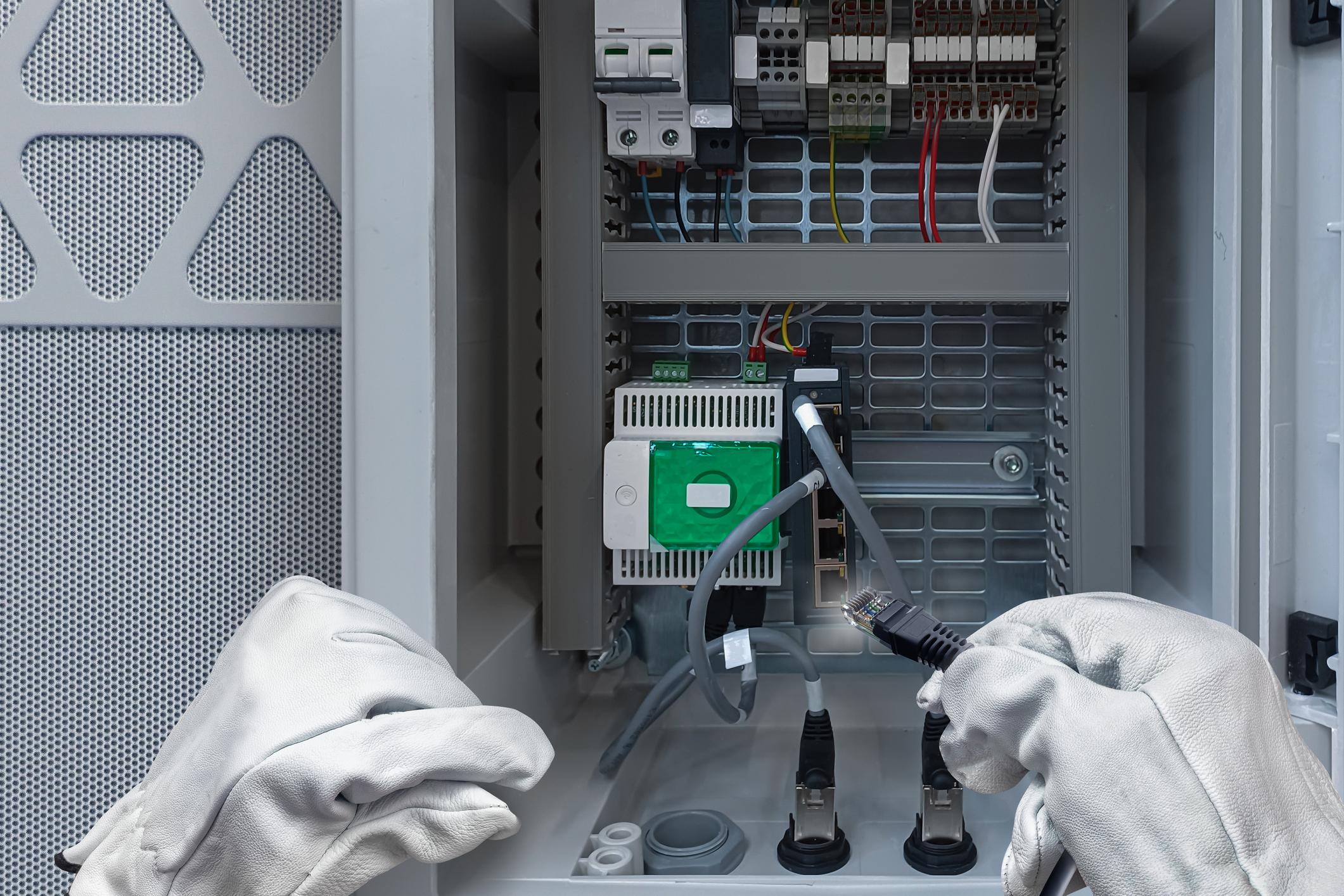
Cáp Ethernet có cắm chắc không
Đèn LINK/ACT có sáng không
Switch có hoạt động không
Xử lý nhanh:
Rút ra cắm lại
Đổi dây mạng
Test trực tiếp (bỏ qua switch)
👉 Đây là nguyên nhân rất phổ biến.
Bước 3: Kiểm tra địa chỉ IP
Kiểm tra:
PLC: ví dụ 192.168.0.1
HMI: 192.168.0.2
Lưu ý:
Phải cùng subnet
Không trùng IP
Test nhanh:
Ping từ laptop
👉 Sai IP = mất kết nối ngay lập tức.
Bước 4: Kiểm tra Connection trong TIA Portal
Trong TIA Portal:
Kiểm tra:
Connection type (S7)
PLC đúng model
Interface đúng
Xử lý:
Reassign PLC
Compile lại project
👉 Đây là lỗi thường gặp khi copy project.
Bước 5: Kiểm tra Tag và Data Block
Nguyên nhân:
Sai địa chỉ DB
DB chưa enable access
Cách xử lý:
Kiểm tra DB có “Optimized block access” không
Đảm bảo HMI truy cập đúng
👉 Lỗi này khiến “có kết nối nhưng không có dữ liệu”.
Bước 6: Download lại chương trình
Khi nào cần:
Sau khi sửa cấu hình
Khi nghi lỗi phần mềm
Thực hiện:
Download PLC
Download HMI
👉 Đây là cách reset nhanh nhất.
Bước 7: Restart hệ thống
Thực hiện:
Tắt HMI
Tắt PLC
Bật lại theo thứ tự: PLC
HMI
👉 Nhiều lỗi “ẩn” sẽ biến mất sau bước này.
Các lỗi đặc biệt cần lưu ý
Lỗi: Firewall hoặc mạng IT
HMI không truy cập được qua mạng
👉 Giải pháp:
Tắt firewall (test)
Cấu hình lại mạng
Lỗi: Firmware không tương thích
HMI và PLC không giao tiếp
👉 Giải pháp:
Update firmware
Recompile project
Lỗi: Cable chập chờn
Kết nối lúc có lúc không
👉 Giải pháp:
Thay dây mạng ngay
Checklist xử lý trong 2 phút
👉 Khi gặp “No Connection”, làm nhanh:
Nhìn đèn PLC (RUN?)
Kiểm tra dây mạng
Kiểm tra IP
Restart hệ thống
Download lại
👉 90% sẽ xử lý xong tại đây.
Mẹo chuyên nghiệp
Dán IP lên thiết bị
Luôn backup project
Dùng switch công nghiệp
Test bằng laptop trước
Kết luận
Lỗi “No Connection” không đáng sợ nếu bạn:
Hiểu nguyên nhân
Làm đúng quy trình
Không đoán mò
👉 Nguyên tắc vàng: “Kiểm tra từ vật lý → mạng → phần mềm”
Nếu bạn muốn, mình có thể:
Phân tích lỗi cụ thể theo hệ thống của bạn
Hoặc tạo sơ đồ troubleshooting riêng cho dây chuyền 👍