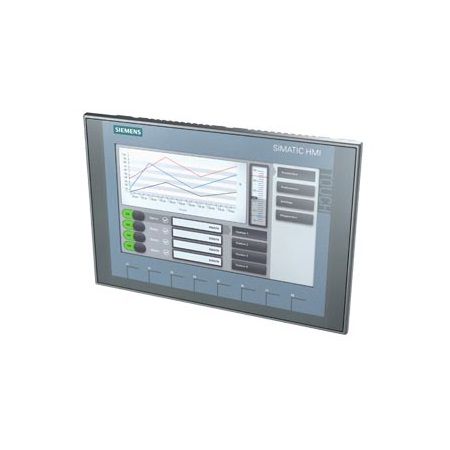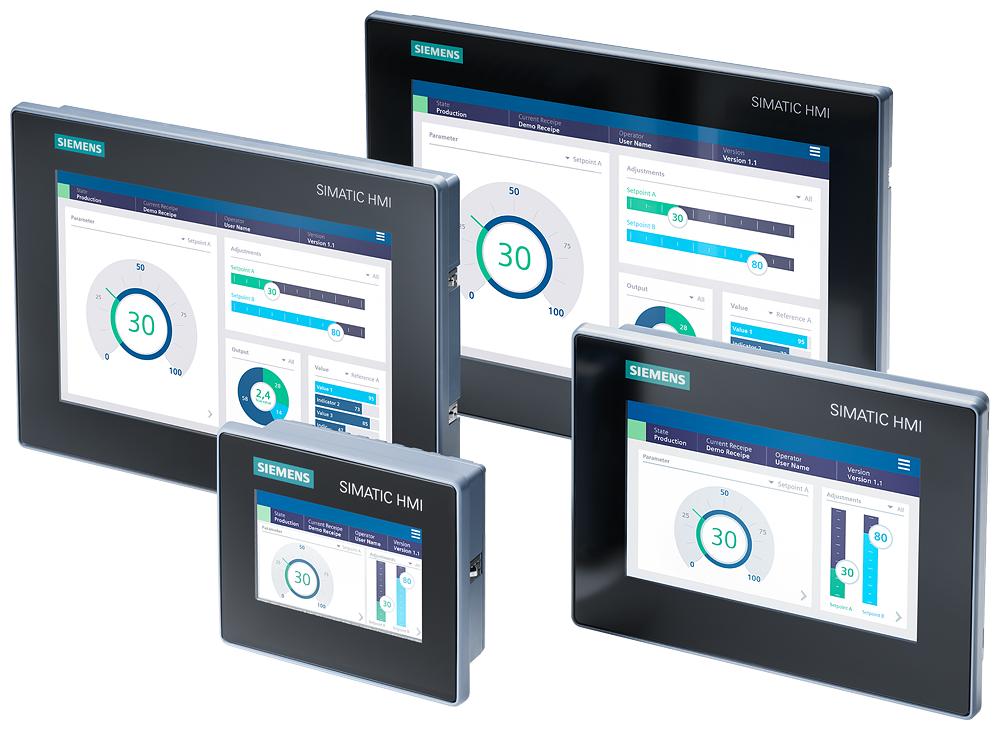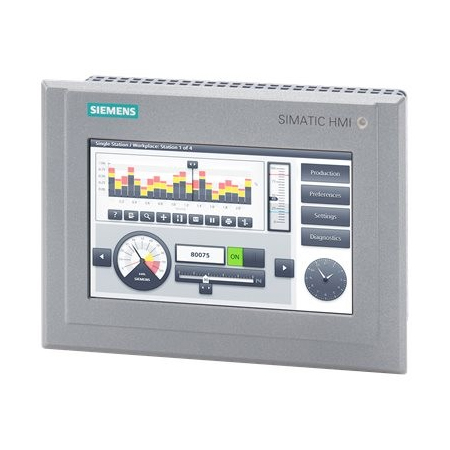
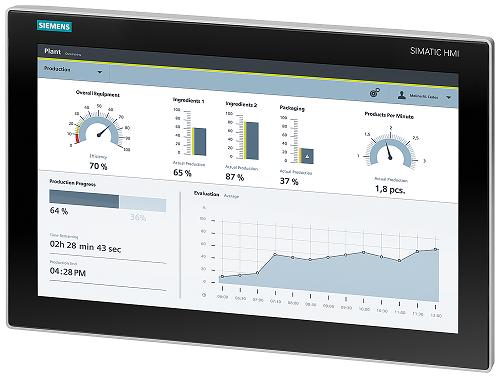
Hướng dẫn chi tiết cách lập trình HMI Siemens bằng phần mềm TIA Portal (kèm hình ảnh minh họa)
Lập trình HMI Siemens bằng TIA Portal là kỹ năng cốt lõi trong tự động hóa hiện đại. Với các dòng SIMATIC HMI của Siemens, toàn bộ quá trình từ cấu hình phần cứng đến thiết kế giao diện đều được thực hiện trong một môi trường duy nhất.
Bài hướng dẫn này sẽ giúp bạn nắm vững quy trình từ A → Z , kể cả khi bạn mới bắt đầu.
Tổng quan quy trình lập trình HMI Siemens
Trước khi đi vào chi tiết, bạn cần hiểu quy trình tổng thể:
Tạo Project
Thêm PLC và HMI
Kết nối mạng (PROFINET)
Tạo Tag
Thiết kế giao diện (Screen)
Cấu hình chức năng (Button, Alarm, Trend)
Nạp chương trình (Download)
Test và debug
👉 HMI chỉ là giao diện – PLC mới là nơi xử lý logic.
Tạo project mới trong TIA Portal
Các bước thực hiện:
Mở TIA Portal
Chọn Create new project
Đặt tên project (ví dụ: HMI_Control_System )
Chọn nơi lưu
Nhấn Create
👉 Sau khi tạo xong, bạn sẽ vào giao diện chính của project.
Thêm PLC và HMI vào project
Thêm PLC:
Vào Devices & Networks
Chọn Add new device
Chọn PLC (S7-1200 hoặc S7-1500)
Thêm HMI:
Chọn dòng HMI (Basic / Comfort / Unified)
Chọn đúng model (ví dụ: KTP700 Basic, TP1200 Comfort)
👉 Lưu ý cực quan trọng: Model trong phần mềm phải trùng với thiết bị thực tế .
Cấu hình kết nối HMI – PLC
Thực hiện:
Vào Devices & Networks
Kéo dây kết nối từ HMI → PLC
Đặt địa chỉ IP:
Thiết bị IP PLC 192.168.0.1 HMI 192.168.0.2 👉 Cả hai phải cùng dải mạng.
Tạo kết nối truyền thông (Connection)
Vào HMI → Connections
Thêm connection mới
Chọn PLC làm đối tác
Giao thức: S7 connection
👉 Đây là bước giúp HMI “nói chuyện” với PLC.
Tạo Tag trong HMI
Tag là biến liên kết dữ liệu giữa PLC và HMI.
Ví dụ:
Tag HMI Liên kết PLC Chức năng Start_Button M0.0 Nút chạy Stop_Button M0.1 Nút dừng Motor_Status Q0.0 Trạng thái Speed_Set DB1.DBW0 Giá trị tốc độ Cách tạo:
Vào HMI Tags
Add new tag
Liên kết với PLC tag
👉 Đặt tên rõ ràng giúp dễ debug sau này.
Thiết kế giao diện HMI (Screens)
Các thành phần cơ bản:
Button (nút bấm)
I/O Field (nhập dữ liệu)
Lamp (đèn báo)
Text / Label
Bar / Gauge
Ví dụ giao diện điều khiển motor:
Nút Start
Nút Stop
Đèn trạng thái
Thanh hiển thị tốc độ
Cấu hình chức năng cho Button
Nút START:
Event: Press
Action: SetBit
Tag: Start_Button
Nút STOP:
Event: Press
Action: ResetBit
Tag: Stop_Button
👉 Khi nhấn nút → HMI gửi tín hiệu về PLC.
Hiển thị trạng thái và dữ liệu
Đèn báo: đổi màu theo trạng thái
Numeric field: hiển thị giá trị
Bar graph: hiển thị mức
👉 Ví dụ:
Motor chạy → màu xanh
Motor dừng → màu xám
Cấu hình Alarm (cảnh báo)
Các bước:
Vào Alarms
Tạo alarm mới
Gán tag (ví dụ: Overload = TRUE)
Viết nội dung cảnh báo
👉 Khi PLC báo lỗi → HMI hiển thị ngay.
Cấu hình Trend (biểu đồ)
Trend giúp theo dõi dữ liệu theo thời gian.
Ví dụ:
Nhiệt độ
Tốc độ motor
Áp suất
👉 Rất quan trọng trong sản xuất.
Nạp chương trình xuống HMI
Các bước:
Kết nối laptop với HMI
Chọn Download to device
Chọn đúng IP
Nhấn Start
👉 HMI sẽ chạy chương trình sau khi nạp.
Test và Debug hệ thống
Sau khi nạp:
Kiểm tra nút bấm hoạt động
Kiểm tra dữ liệu hiển thị
Kiểm tra alarm
Kiểm tra kết nối PLC
👉 Nếu lỗi:
Sai IP
Sai tag
Sai connection
Mẹo tối ưu khi lập trình HMI Siemens
Đặt tên tag rõ ràng
Tách màn hình theo chức năng
Dùng màu sắc hợp lý (đỏ = lỗi, xanh = OK)
Không nhồi quá nhiều thông tin vào 1 screen
Backup project thường xuyên
Kết luận
Lập trình HMI Siemens bằng TIA Portal không khó nếu bạn đi đúng quy trình:
Hiểu cấu trúc hệ thống
Kết nối đúng PLC – HMI
Thiết kế giao diện logic
Test kỹ trước khi vận hành
👉 Khi đã quen, bạn có thể:
Tạo giao diện chuyên nghiệp
Tối ưu vận hành
Xây dựng hệ thống tự động hóa hiện đại
Nếu bạn muốn, mình có thể:
Gửi project mẫu HMI
Hoặc hướng dẫn lập trình một bài cụ thể (băng tải, bơm, tank…) 👍